

Total System Care egy hamis optimalizáló eszköz
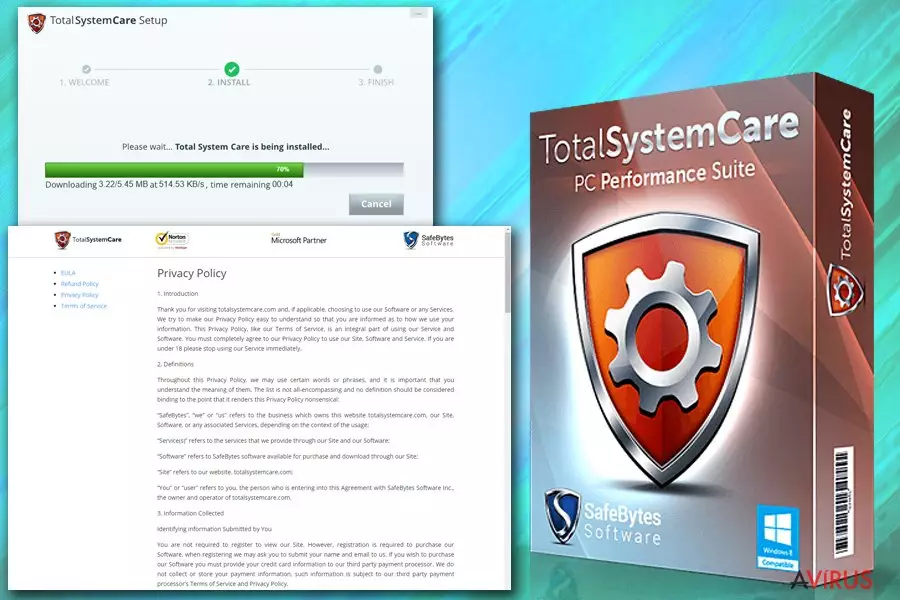
A Total System Care egy kétes program, amelyet legfeljebb csak alapos átgondolás után szabad feltelepíteni. Igen, az ígéretnek megfelelően rendszeroptimalizálóként is működik, kikeresi a felesleges regisztrációs bejegyzéseket, a haszontalan fájlokat és a többi hasonló szemetet.
Véleményünk azonban az, hogy a szoftver értesítései szándékosan túlzók, nem igazán közölnek valós adatokat a rendszerről, és főleg nem gyorsíthatnak a számítógépen. Sőt, a Total System Care a rendszer minden betöltődésekor vizsgálatot indít, ami gyorsan rendkívül bosszantóvá válhat, és segítség helyett inkább problémákat okoz a rendszerben. Nemcsak a számítógéppel kapcsolatos problémákról szóló értesítések jelenhetnek meg, hanem harmadik felektől származó hirdetések is.
Ráadásul a felesleges regisztrációs bejegyzéseket csak a teljes változat megvásárlása után hajlandó eltávolítani. Kérjük, hogy NE adja meg bankkártyája adatait, és NE fizessen a Total System Care teljes változatáért, mert csak elpocsékolná pénzét. Ha úgy gondolja, hogy számítógépe tényleg lassabban működik a megszokottnál, futtasson inkább teljes rendszervizsgálatot egy megbízható antispyware programmal, és távolítsa el vele a kártevőket. Így az igazán haszontalan fájloktól is megszabadulhat, felgyorsítva a rendszert.
A nem kívánt programok a tudásod nélkül jönnek el
A Total System Care letölthető a honlapjáról, és számos olyan weboldalról is, amelyek PC-optimalizáló programokat terjesztenek. Ennek ellenére (és ahogy már említettük is), érdemes alaposan átgondolnia, hogy biztosan fel szeretné-e telepíteni a programot, mert túl sok hátrányos tulajdonsága van. Nem is csak így juthat a rendszerbe a Total System Care, hanem valamilyen teljesen más program telepítése után is. Általában olyan ingyenes programok mellékleteként terjed, mint a letöltéskezelők, a videórögzítő programok és a PDF-készítők.
Fontos tehát mindig odafigyelnie az ingyenes szoftverek telepítésére, mindig az egyéni/custom (vagy haladó/advanced stb.) telepítési módokat válassza, és olvasson át minden lépést, próbálja megtalálni azokat a beállításokat, amelyek kéretlen programot, például a Total System Care-t telepítenék. Persze az is előfordulhat, hogy a semmiből bukkan fel a Total System Care, mert olyan programokból is sok van, amelyek egyáltalán nem engedik a felhasználóknak, hogy elutasíthassák a mellékleteket.
Ha az ön számítógépén is megjelentek a Total System Care vírus rendszervizsgálatai, értesítései és hasonló kellemetlenségei, futtasson teljes rendszervizsgálatot egy megbízható antispyware programmal, és távolítsa el a találatokat. Az alábbi útmutató részletesen bemutatja a folyamatot:
Eltávolít Total System Care
Erősen ajánljuk, hogy távolítsa el a Total System Care-t a rendszerből, különösen akkor, ha fogalma sincs, hogy hogyan került oda. Ehhez használjon antispyware programot, például a FortectIntego vagy a SpyHunterCombo Cleaner legújabb változatát – de a következő lépéseket is követhető:
- Kattintson a Start → Vezérlőpult → Program eltávolítása (Windows XP-n Program telepítése/törlése) menüpontra.
- Keresse meg a Total System Care-t.
- Távolítsa el a programot, minden egyéb kétes szoftverrel együtt.
- Zárja be az ablakokat.
Ha Windows 10 vagy Windows 8 rendszert használ, kattintson jobb gombbal a képernyő bal alsó sarkában. A Gyorselérés menüben válassza a Vezérlőpultot, ott pedig a Program eltávolítása lehetőséget.
Segített ez az útmutató?
Legyen az első hozzászóló