

A Windows 10-zel együtt a Microsoft bemutatta az Edge böngészőt is. Olyan webböngészőként írták le, amely nemcsak egyszerűbbé teszi az internetezést, hanem a hordozható számítógépek akkumulátorával is kíméletesen bánik.

Egyre többen használják az új böngészőt. A vetélytársakhoz képest természetesen zöldfülű szoftverről van szó, így még sok szempontból fejlődést igényel. Ha ön már használja egy ideje a böngészőt, talán szembesült egy-két problémával.
Az MS Edge használata során gyakran előfordul, hogy látszólag megszakadt az internetkapcsolat, weboldalak hibáiról tájékoztató értesítés jelenik meg, vagy a böngésző el sem indul.
Ezeket a problémákat általában megoldja a böngésző alaphelyzetbe állítása. Érdemes lehet időnként azért is alaphelyzetbe állítani a böngészőt, hogy eltávolíthassuk az esetleges potenciálisan kéretlen elemeket, például sütiket, szkripteket és más követőeszközöket. Ha pedig böngészőeltérítő vagy adware kerül a böngészőbe, az alaphelyzetbe állítás ezeket is eltávolítja – az általuk okozott átirányításokkal és esetlegesen kártékony felugró ablakokkal együtt.
Az alaphelyzetbe állításnak több módja van. Mi négy megoldást mutatunk be, mindegyik teljesen újjá varázsolja a Microsoft Edge-et. A problémától függően a kevésbé időigényes módszerek is elháríthatják a hibákat. Érdemes elvégeznie az alaphelyzetbe állítást, ha potenciálisan kéretlen programmal találkozik a rendszerben. Íme a szükséges lépések.
1. módszer: A Microsoft Edge alaphelyzetbe állítása az előzmények és adatok törlésével
Ez a szokásos módszer törli a böngészős sütiket. Elegendő lépés lehet az adware-ek törléséhez is.
- Indítsa el a Microsoft Edge böngészőt. Kattintson a jobb felső sarokban lévő három pontra (Beállítások és egyéb lehetőségek gomb). Ezt követően kattintson a Beállítások menüpontra.

- Kattintson a Törlendők kiválasztása gombra az Előzmények és adatok törlése cím alatt.
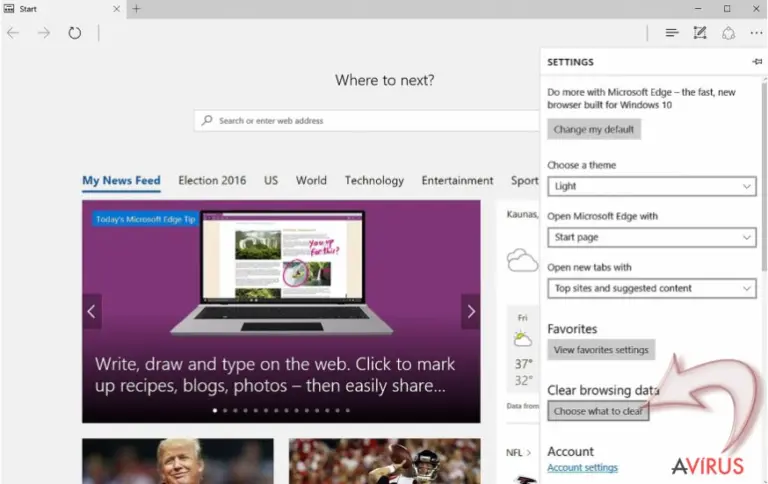
- Az új ablakban kiválaszthatja az adatokat. Néhány jelölőnégyzetben már szerepel pipa, de mi azt javasoljuk, hogy mindegyik lehetőséget pipálja ki. Erősítse meg a választást a Törlés gombra kattintva.

Ha a Microsoft Edge nem válaszol
Ha böngészője nem válaszol, és emiatt nem tudja törölni az adatokat, kényszerítse a program leállását.
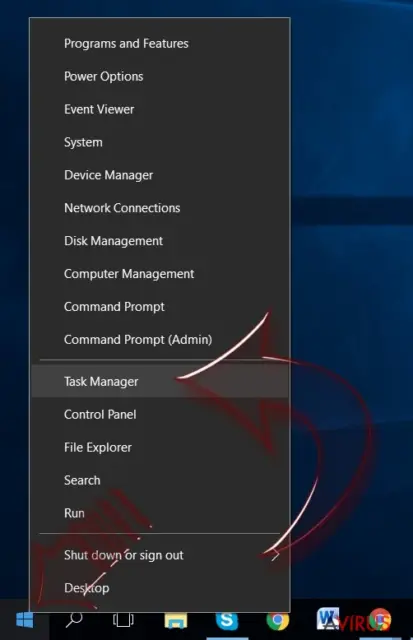
- Kattintson a Start gombra és indítsa el a Feladatkezelőt.
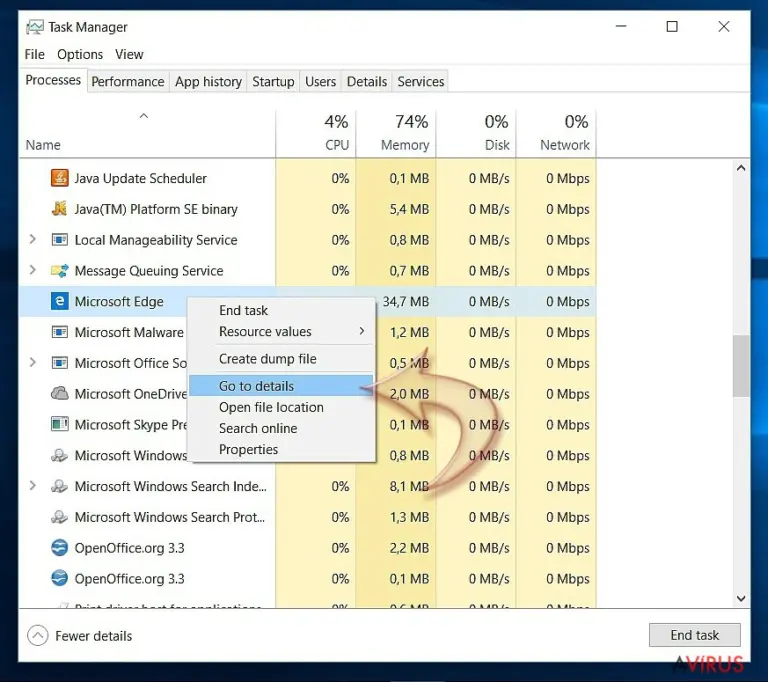
- Keresse meg a folyamatok listáján a Microsoft Edge böngészőt. Kattintson jobb gombbal a bejegyzésre, majd a Részletek megjelenítése gombra.
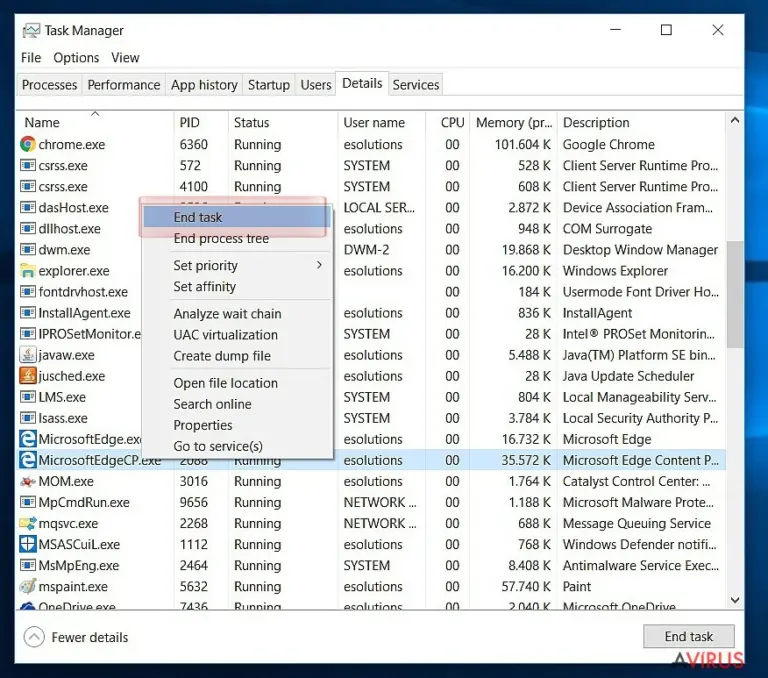
- Keresse meg a Microsoft Edge böngésző bejegyzéseit az újonnan megjelent lapon. Kattintson rájuk jobb gombbal és válassza a Feladat befejezése menüpontot.
2. módszer: A felhasználói beállítások eltávolítása az Edge regisztrációs kulcsainak törlésével
Ehhez el kell indítania a Beállításszerkesztőt. Ha böngészőeltérítő vagy adware jutott a rendszerbe, ezt a módszert használja.
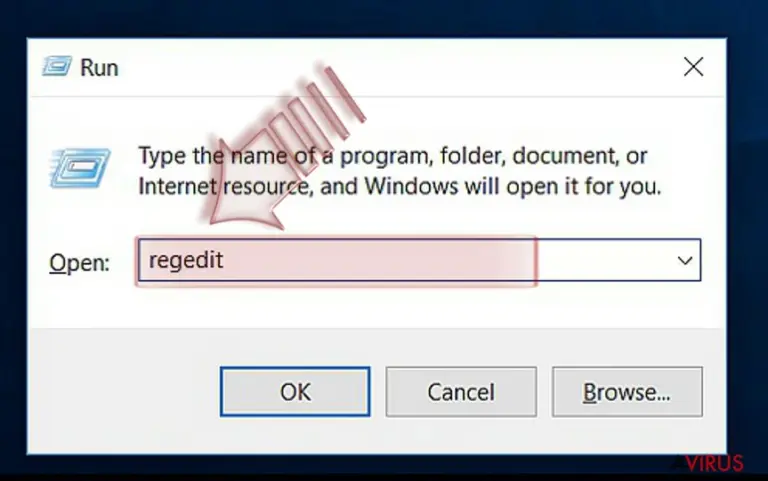
- Nyomja le a Windows+R billentyűkombinációt. A megjelenő ablakban írja be a regedit szót, majd nyomjon Entert.
- Megnyílik a Beállításszerkesztő. Keresse meg a következő helyet: HKEY_CURRENT_USER\\SOFTWARE\\Classes\\Local Settings\\Software\\Microsoft\\Windows\\CurrentVersion\\AppContainer\\Storage\\microsoft.microsoftedge_8wekyb3d8bbwe\\MicrosoftEdge
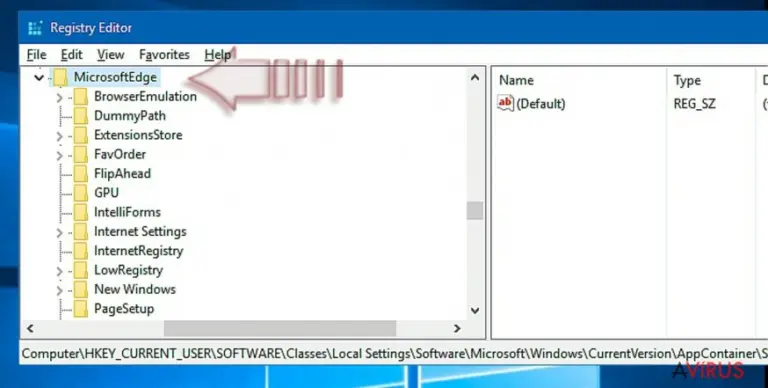
- Törölje a tartalmát, majd zárja be a Beállításszerkesztőt.
- Megjelenhet egy újraindítást kérő ablak.
3. módszer: A Microsoft Edge alaphelyzetbe állítása a PowerShell segítségével
Ha az Edge lassan működik, nem tölti be az oldalakat, vagy azt írja ki, hogy a weboldal problémába ütközött, ez a módszer segíthet.
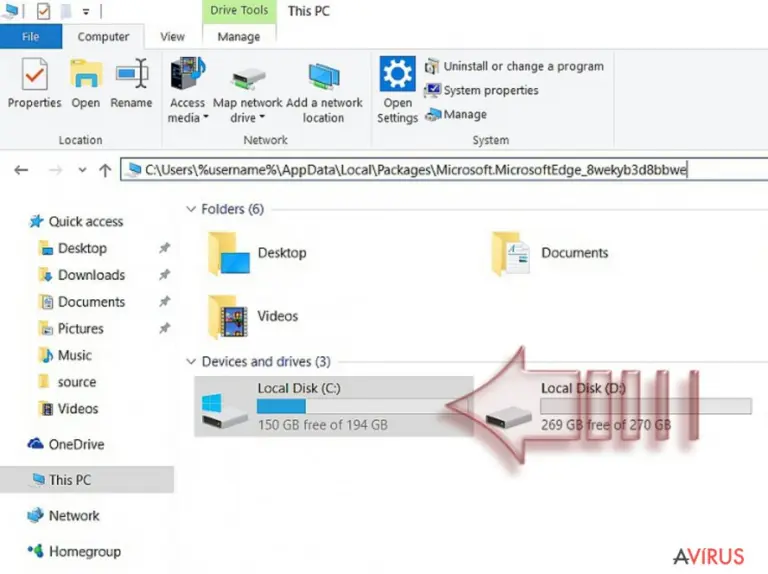
- Készítsen új rendszergazdai fiókot az operációs rendszerben. Nyissa meg a Fájlkezelőt. Írja be a következőt: C:\\Users\\%username%\\AppData\\Local\\Packages\\Microsoft.MicrosoftEdge_8wekyb3d8bbwe
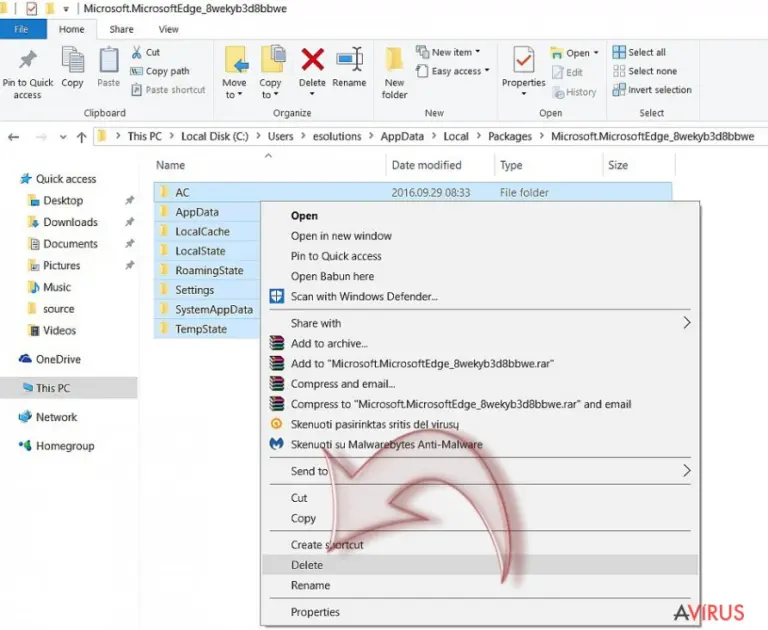
- Kattintson jobb gombbal a mappákra és válassza a Törlés menüpontot.
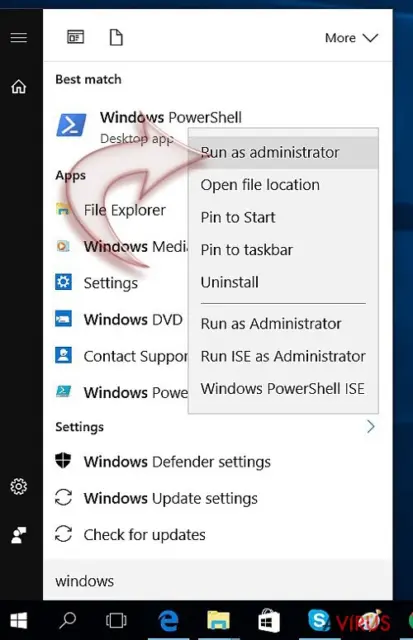
- Térjen vissza a szokásos fiókhoz és indítsa el a PowerShellt. A programot elérheti a Windows billentyű lenyomásával vagy a Start gombra kattintva. Írja be, hogy powershell. Kattintson rá jobb gombbal, majd válassza a Futtatás rendszergazdaként lehetőséget.
- Ha az alkalmazás elindult, illessze be a következőt: Get-AppXPackage -AllUsers -Name Microsoft.MicrosoftEdge | Foreach {Add-AppxPackage -DisableDevelopmentMode -Register “$($_.InstallLocation)\\AppXManifest.xml” -Verbose}
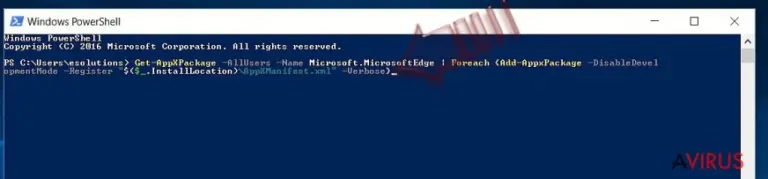
- Nyomjon Enter billentyűt. Láthatja lefutni a parancsot. A folyamat végére a böngésző alaphelyzetbe áll.
- Most írja be a következőt: Get-AppXPackage -AllUsers -Name Microsoft.MicrosoftEdge | Foreach {Add-AppxPackage -DisableDevelopmentMode -Register „$($_.InstallLocation)\\AppXManifest.xml”}
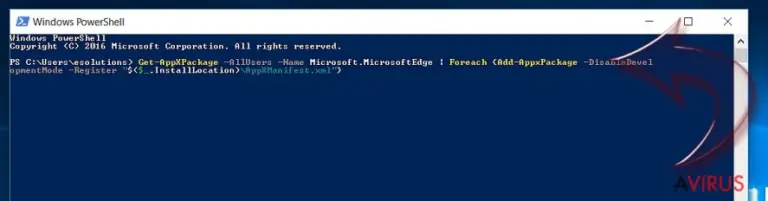
- Ez a parancs újratelepíti a Microsoft Edge böngészőt.
4. módszer: Víruskeresés a Rendszerfájl-ellenőrző lefuttatásával
A kifinomultabb fenyegetések megakadályozhatják az Edge megfelelő működését.
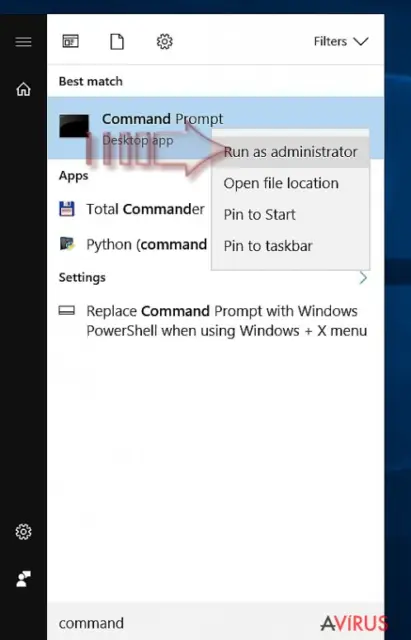
- Érdemes ellenőriznie, hogy fertőzés került-e a rendszerbe. Ehhez indítsa el a Parancssort. Kattintson a Start gombra, írja be, hogy Parancssor, majd kattintson jobb gombbal a találatra és válassza a Futtatás rendszergazdaként lehetőséget.
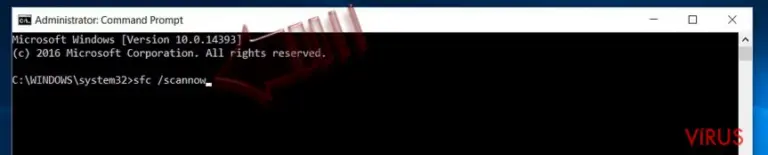
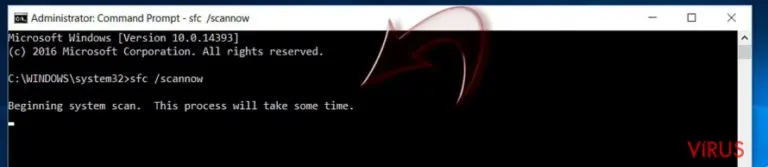
- A megjelenő ablakban írja be az sfc /scannow parancsot, majd nyomjon Enter billentyűt.
- A folyamat eltarthat egy darabig.
A Microsoft Edge újratelepítése
A fenti módszerek a böngésző teljes alaphelyzetbe állítását írják le. Ha a probléma nem szűnik meg, el kell távolítania a rendszerből a böngészőt. Ezt követően pedig telepítse újra. Töltse le a hivatalos weboldalról. A folyamat csak néhány percet vesz igénybe.

Legyen az első hozzászóló