

A Google Chrome alaphelyzetbe állítására akkor lehet szükség, ha a böngészőben kéretlen változások álltak be. Ez az egyik legegyszerűbb módja a böngészőeltérítők, adware-ek és más olyan kártevők eltávolításának, amelyek módosíthatják a kezdőlapokat, az alapértelmezett keresőmotort és az új lapok tartalmát. Ezeknek a módosított beállításoknak a kézi megváltoztatása gyakran nem hoz eredményt, mert a legtöbb böngészőeltérítő és adware a böngésző következő megnyitásakor azonnal visszavonja a változtatásokat. A Google Chrome átirányítási problémáinak orvoslásához tehát alaphelyzetbe kell állítania a böngészőt.
A következők egyértelműen azt jelzik, hogy a böngészőt alaphelyzetbe kell állítania, mert potenciálisan kéretlen program garázdálkodik rajta:
- lassulások a gyakran látogatott weboldalakon;
- ismeretlen/veszélyes weboldalak megjelenése;
- felugró hirdetések megjelenése.
Fontos, hogy a Chrome alaphelyzetbe állítása törli a korábban rögzített lapokat, a bővítményeket és a témákat is. Törlődnek továbbá az egyéni kezdőlapok, új lap tartalmak, böngészési előzmények és sütik is. FONTOS: a jelszavakat és a könyvjelzőket nem éri változás.
A Google Chrome böngésző több módszerrel is alaphelyzetbe állítható. A leghatékonyabb módszerek az alábbiak.
1. módszer: A Chrome alaphelyzetbe állítása az „A beállítások visszavonása” lehetőséggel
1. Nyissa meg a Google Chrome böngészőt, kattintson a jobb felső sarokban lévő menügombra (három egymás alatti pont), majd válassza a „Beállítások” lehetőséget.
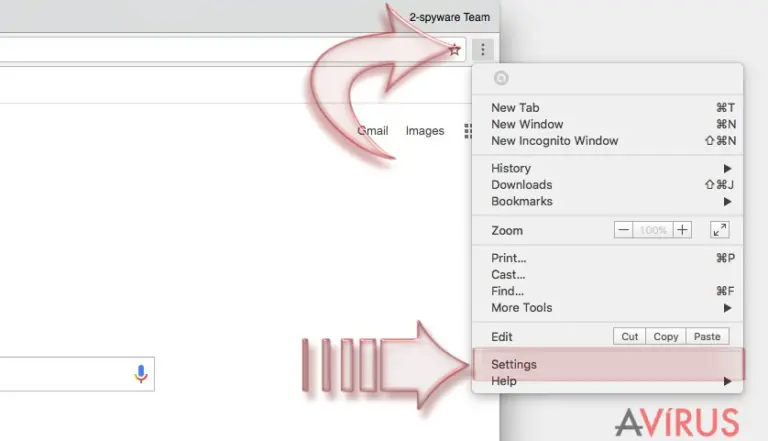
2. A beállítások lap alsó részén kattintson a „Speciális beállítások megjelenítése…” elemre.
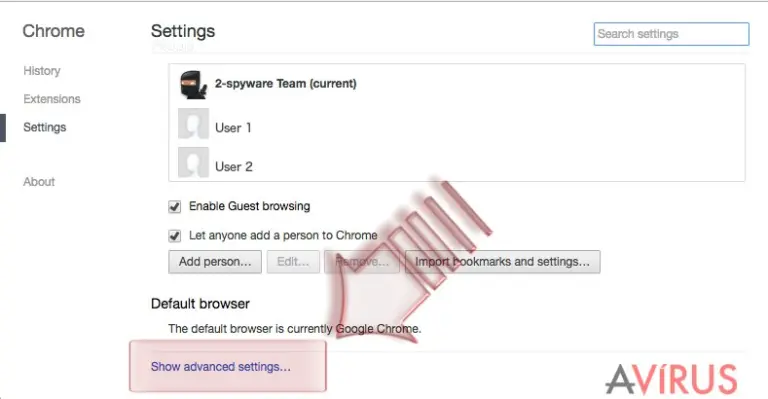
3. A speciális beállítások között keresse meg az „A beállítások visszavonása” gombot.
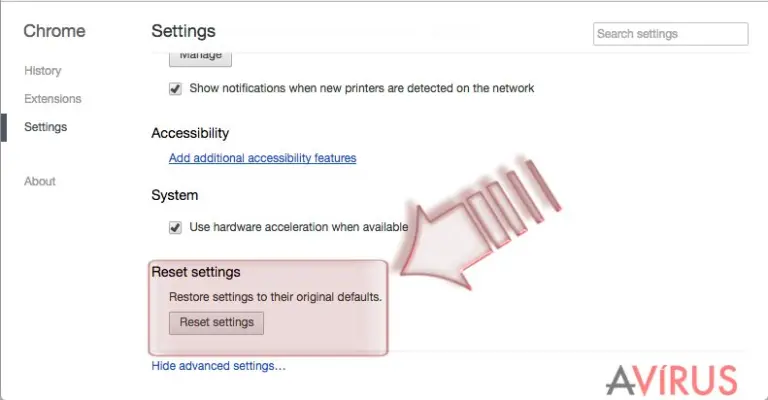
4. Kattintson erre a gombra, majd a megjelenő ablakban válassza a „Visszaállítás” elemet.
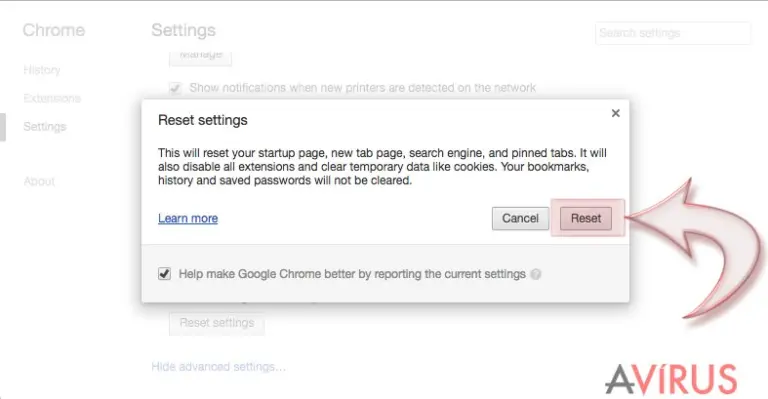
5. Indítsa újra a böngészőt.
2. módszer: A Chrome alaphelyzetbe állítási lapjának gyors elérése
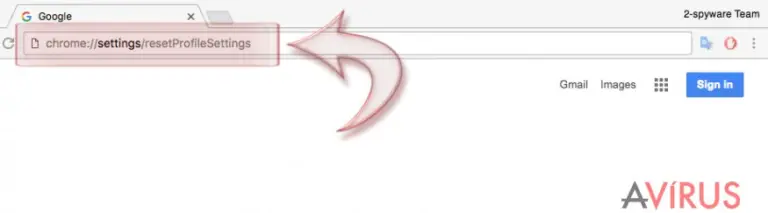
Az 1. módszert követve hat egyszerű lépésben állíthatja vissza a böngészőt. A folyamatot azonban felgyorsíthatja a gyors elérés segítségével. Csak illessze be a chrome://settings/resetProfileSettings sort a böngésző címsorába, majd nyomjon Enter billentyűt. Ekkor megjelenik a Chrome visszaállítási ablaka, amelyben azonnal el is indítja a folyamatot.
3. módszer: A Google Chrome alaphelyzetbe állítása az Alapértelmezett profil segítségével
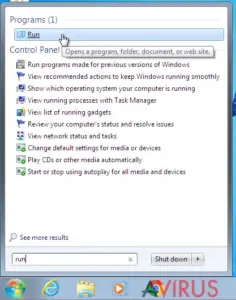
- Kattintson a Start menüre, majd a Futtatás szót beírva és Entert nyomva indítsa el a Futtatás programot
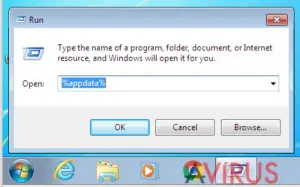
- A Futtatás ablakába írja be, hogy %appdata%. Az OK gombra kattintva a „Roaming”
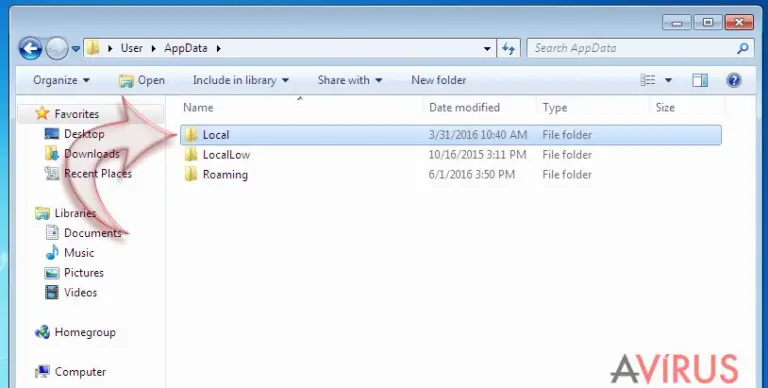
- A „Roaming” mappából lépjen eggyel fentebb az „AppData” mappába

- Lépjen a Local -> Google -> Chrome -> User Data mappába. (A teljes útvonal: C:\\Users\\PC1\\AppData\\Local\\Google\\Chrome\\User Data – A PC1 helyére illessze be saját felhasználónevét.
- Ekkor a „Default” mappa mellé kerül, erről másolatot kell készítenie. Ezután lépjen ki a Chrome-ból.
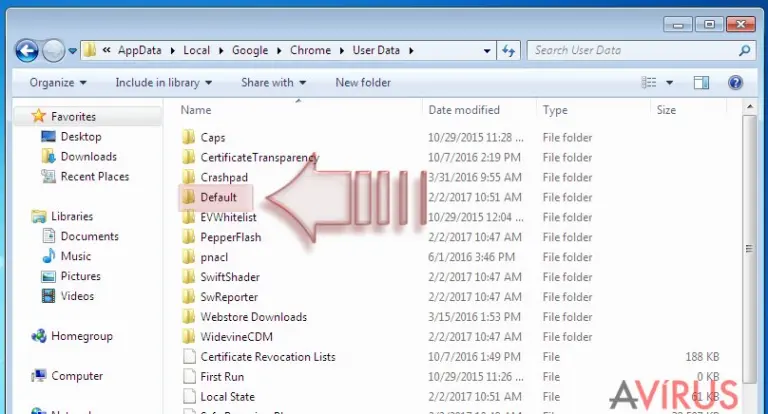
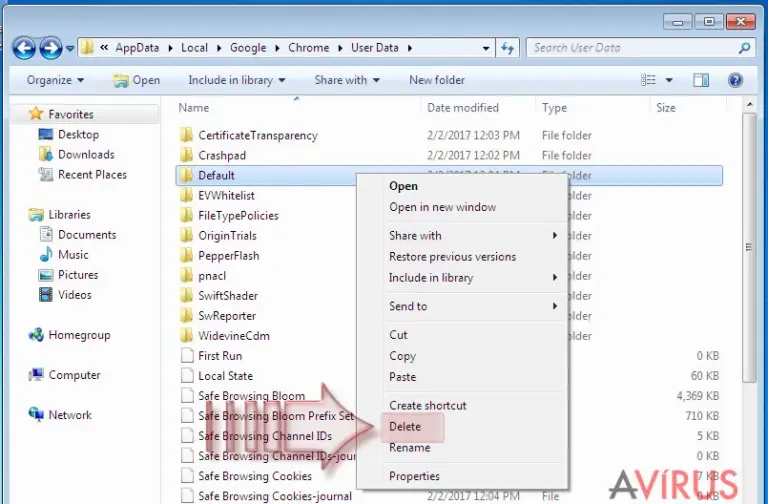
- Törölje a Default mappát, ezzel eltávolíthatja a Chrome felhasználói adatait, könyvjelzőit, előzményeit, sütijeit és gyorsítótárait. A Chrome ezzel alaphelyzetbe került.
4. módszer: A Chrome visszaállítása a Flags lapon
A Chrome alaphelyzetbe állításának egy másik módját a „Flags” vezérlőpanel megnyitása jelenti. Ehhez a 2. módszerhez hasonló lépéseket kell követnie. A Chrome alaphelyzetbe állítási panelének címe helyett a Chrome://flags sort illessze a címsorba. Az új ablakban válassza a „Minden visszaállítása az alapértékre” gombot. Fontos, hogy ez egy kísérleti módszer, amely bizonyos esetekben elháríthatja a problémákat, más esetekben viszont teljesen haszontalan lehet. Erre készüljön fel, ha ezt a módszert választja.

5. módszer: A Chrome újratelepítése
Ha a fenti módszerek nem segítettek, egy drasztikusabb megoldást is választhat: újratelepítheti a böngészőt. Mielőtt ezt megtehetné, minden meglévő komponenst el kell távolítania.
A Google Chrome eltávolítása Windows 10-en:
- Zárjon be minden futó Chrome lapot és ablakot.
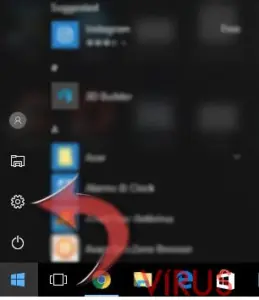
- Kattintson a Start menü bal oldalán lévő „Gépház” ikonjára (az ikon fogaskereket ábrázol).
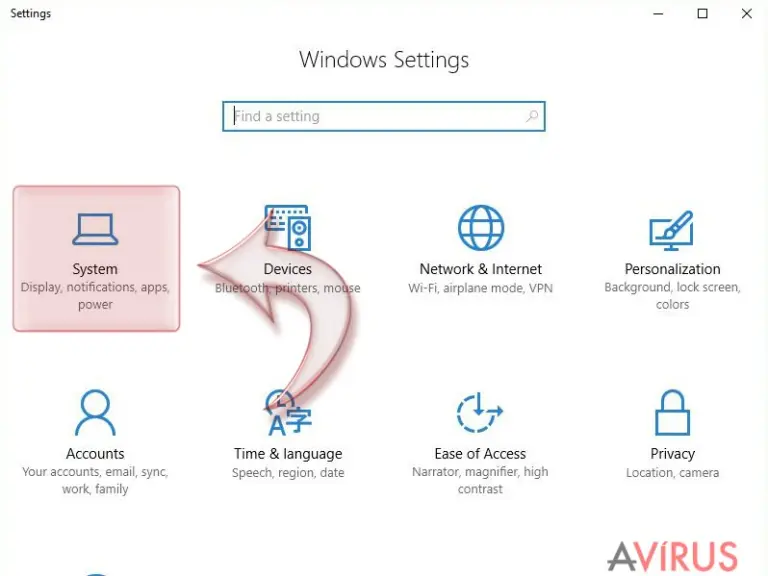
- Lépjen a „Rendszer” lapra.
- Kattintson az „Alkalmazások és szolgáltatások” menüpontra.
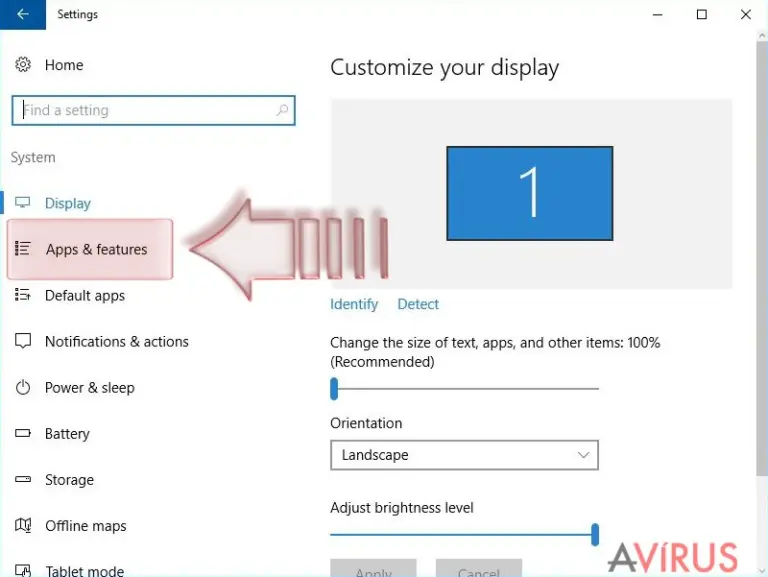
- A telepített programok listáján válassza ki a Google Chrome-ot.
- Kattintson az „Eltávolítás” elemre.
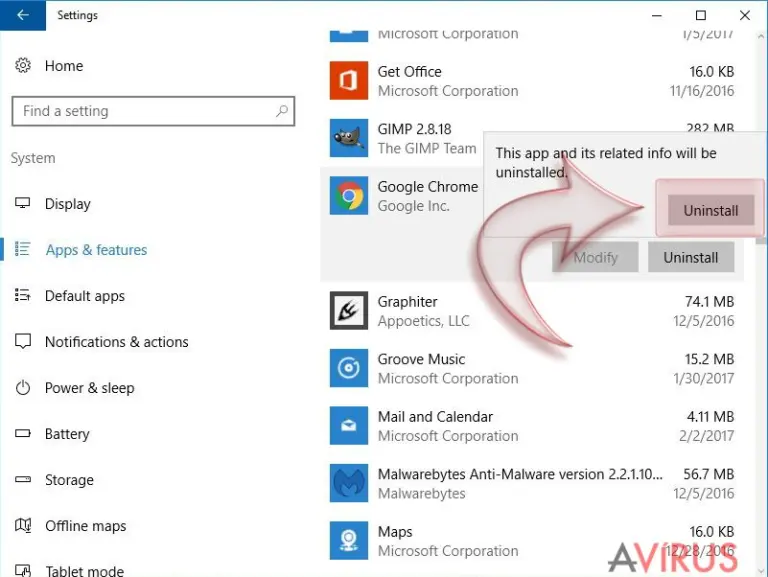
- Erősítse meg a döntést az újonnan megjelenő „Eltávolítás” gombra kattintva.
- A ”Törli a böngészési adatait is?” sort bepipálva törölje a profiladatokat is.

- Kattintson az „Eltávolítás” gombra.
A Google Chrome eltávolítása Windows 8-on és Vistán:
- Zárjon be minden futó Chrome lapot és ablakot.
- Nyissa meg a „Vezérlőpultot”.
- Válassza a „Program eltávolítása” vagy „Programok és szolgáltatások” elemet.
- Kattintson a Google Chrome bejegyzésére.
- Jelölje be a „Törli a böngészési adatait is?” jelölőnégyzetet.
- Kattintson az „Eltávolítás” elemre.
Az eltávolítás befejezése után látogasson el a Google Chrome honlapjára, és töltse le a program telepítőjét. Fontos: Ne ismeretlen harmadik felektől töltse le a telepítőt, mert az ilyen forrásból származó telepítőcsomagok gyakran kéretlen programokat is tartalmaznak, amelyek kárt tehetnek a számítógépben.
Legyen az első hozzászóló